



1. ShowDoc介绍
1.1 简介
ShowDoc是一个非常适合IT团队的在线API文档、技术文档工具。通过showdoc,你可以方便地使用markdown语法来书写出美观的API文档、数据字典文档、技术文档、在线excel文档等等。如果不想编辑markdown文档,你还可以利用showdoc的自动化能力,从程序注释中自动生成API文档,或者从搭配的RunApi客户端(类似postman的api调试工具)中一边调试接口、一边自动生成文档。通过分配项目成员和团队成员,你可以很方便地进行项目文档的权限管理和团队协作,也可以分享文档出去给朋友查看。ShowDoc还支持多平台客户端,有win客户端、mac客户端、ios、android等,更方便跨平台使用。
1.2 特性
分享与导出,响应式网页设计,可将项目文档分享到电脑或移动设备查看。同时也可以将项目导出成word文件,以便离线浏览。
权限管理。
项目转让。
项目成员管理。
团队管理。
编辑功能,markdown编辑。
模板插入。
支持深色模式。
多平台。
自动化,可从代码注释中自动生成文档。
2. 环境准备
在开始部署前,请确保你的系统已经安装 Docker 和 Docker Compose。
2.1 安装 Docker(Ubuntu 示例)
如果你的系统尚未安装 Docker,可以使用以下命令进行安装:
sudo apt update
sudo apt install -y docker.io
sudo systemctl enable --now docker
验证安装:
docker --version
2.2 安装 Docker Compose
sudo apt install -y docker-compose
验证安装:
docker-compose --version
3. 创建 docker-compose.yml 配置文件
我们可以使用 Docker Compose 来管理 ShowDoc。
在 showdoc 目录下创建 docker-compose.yaml 文件,并写入以下内容(端口啥的都能自定义,主要是映射到该showdoc容器80端口):
version: '3'
services:
    showdoc:
          image: star7th/showdoc
          container_name: showdoc
          restart: always
          ports:
            - "4999:80"
          volumes:
            - ./showdoc_data:/var/www/html/
4. 启动 ShowDoc 服务
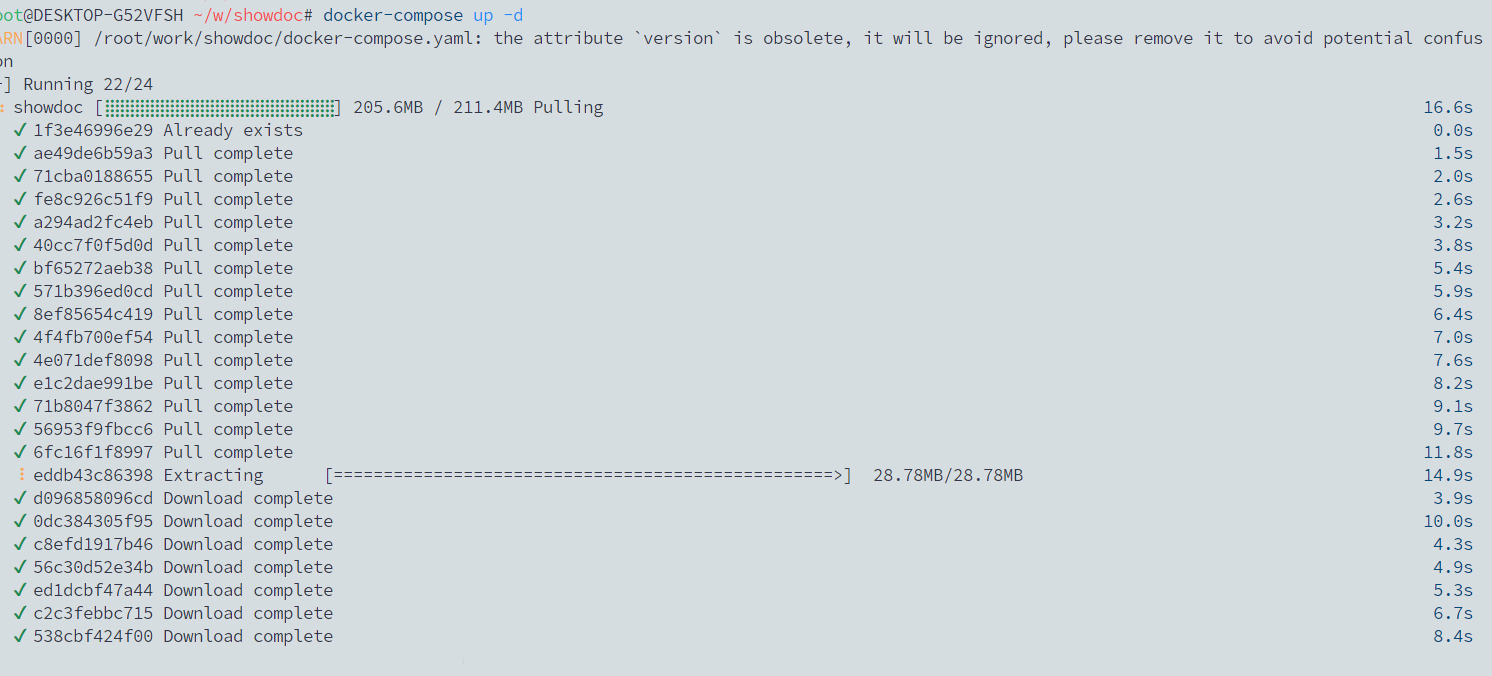
在 docker-compose.yaml 所在目录运行以下命令:
sudo docker-compose up -d
该步骤如果遇到docker拉取镜像报错,可尝试手动docker pull拉取镜像,如果仍有问题可能需要换源或者科学上网解决,例如将yaml文件中image改为registry.cn-shenzhen.aliyuncs.com/star7th/showdoc。
5. 验证部署
检查正在运行的容器:
docker ps
如果 showdoc容器都在运行,则说明启动成功。
root@DESKTOP-G52VFSH ~/w/showdoc# docker ps
CONTAINER ID   IMAGE                                                         COMMAND                  CREATED              STATUS
  PORTS                                                        NAMES
ee36573ae9cf   registry.cn-shenzhen.aliyuncs.com/star7th/showdoc             "/entrypoint bash do…"   About a minute ago   Up About a minute
  443/tcp, 9000/tcp, 0.0.0.0:4999->80/tcp, [::]:4999->80/tcp   showdoc
访问 Hoarder:
在浏览器中输入:
http://localhost:4999如果是远程服务器,则访问:(如果是云服务器记得开启安全组的对应端口放行)
http://服务器IP:4999
6. 管理 ShowDoc
showdoc初始化
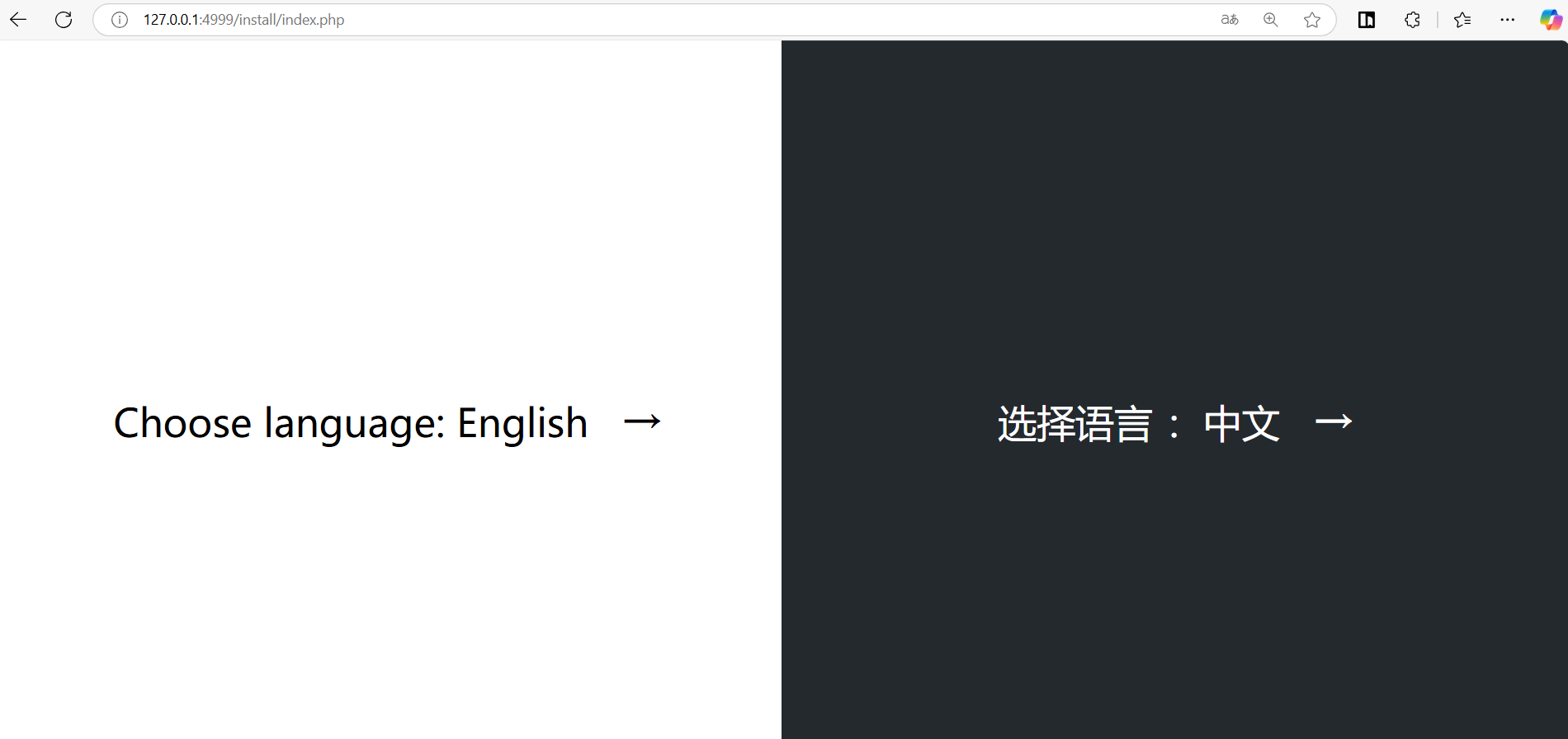
继上一步登录后,首次登录会进入初始化页面,可选择语言为中文或者英文,这边我选择中文
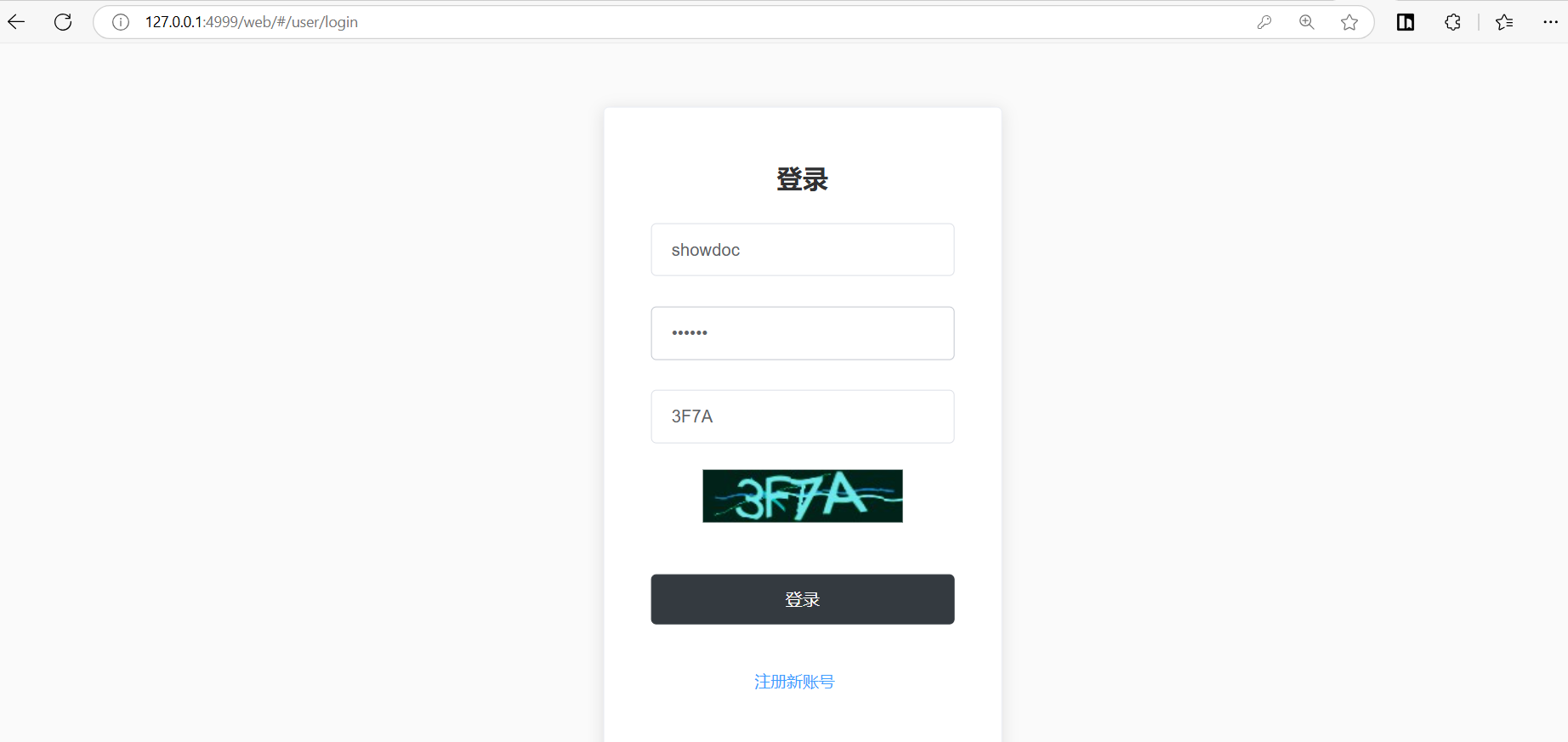
初始化成功后,默认管理员账户密码是showdoc/123456。
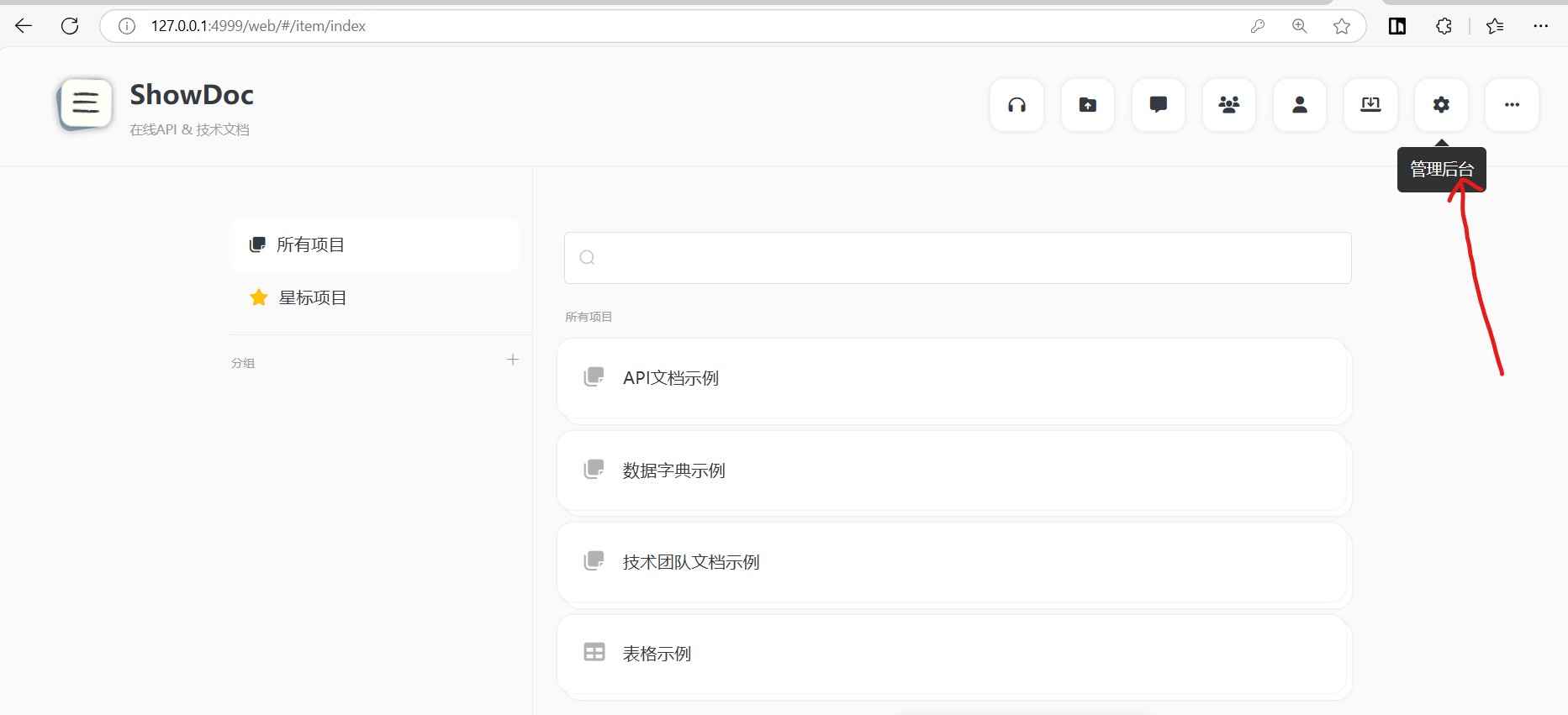
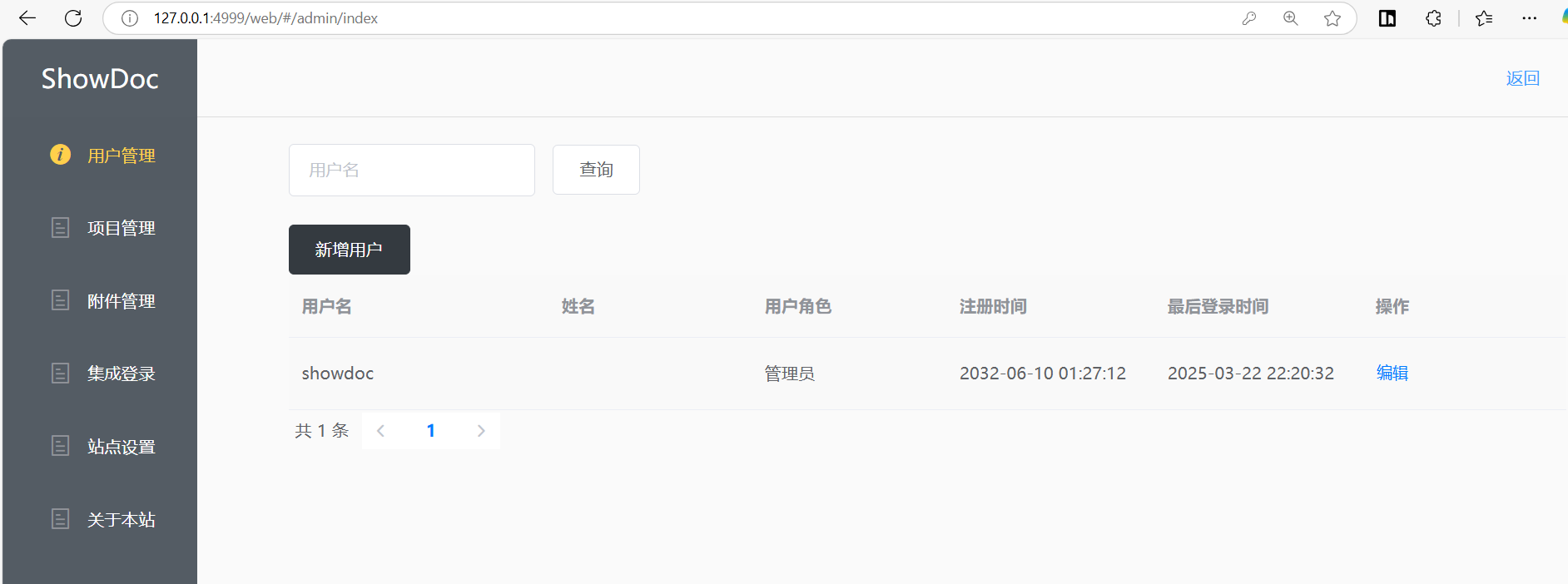
登录后,在右上角可以看到管理后台入口:
停止 ShowDoc
docker-compose down
重启 ShowDoc
docker-compose restart
更新 ShowDoc
docker-compose pull
docker-compose up -d
7. 配置 Nginx 反向代理(可选)
如果希望使用域名访问 ShowDoc,可以使用 Nginx 作为反向代理。
7.1 安装 Nginx
sudo apt install -y nginx
7.2 配置 Nginx
在 /etc/nginx/sites-available/ShowDoc 添加以下内容:
server {
    listen 80;
    server_name yourdomain.com;

    location / {
        proxy_pass http://localhost:8000;
        proxy_set_header Host $host;
        proxy_set_header X-Real-IP $remote_addr;
        proxy_set_header X-Forwarded-For $proxy_add_x_forwarded_for;
        proxy_set_header X-Forwarded-Proto $scheme;
    }
}
启用配置:
sudo ln -s /etc/nginx/sites-available/hoarder /etc/nginx/sites-enabled/
sudo systemctl restart nginx
8. 配置 HTTPS(可选)
如果使用域名访问,可以使用 Let’s Encrypt 配置 HTTPS:
sudo apt install -y certbot python3-certbot-nginx
sudo certbot --nginx -d yourdomain.com
证书续期:
sudo certbot renew --dry-run
问题 1:Docker 容器无法启动
运行以下命令查看错误日志:
docker-compose logs showdoc
问题 3:端口被占用
如果4999端口已被占用,可以修改 docker-compose.yml:
ports:
  - "5000:80"
然后重新启动:
docker-compose up -d
并使用 http://服务器IP:5000 访问。
10. 基础使用介绍
10.1 ShowDoc后台管理
访问地址:http://127.0.0.1:4999,登录,选择后台管理,这里可以进行成员新增,给部门内多个成员新增showdoc文档权限:
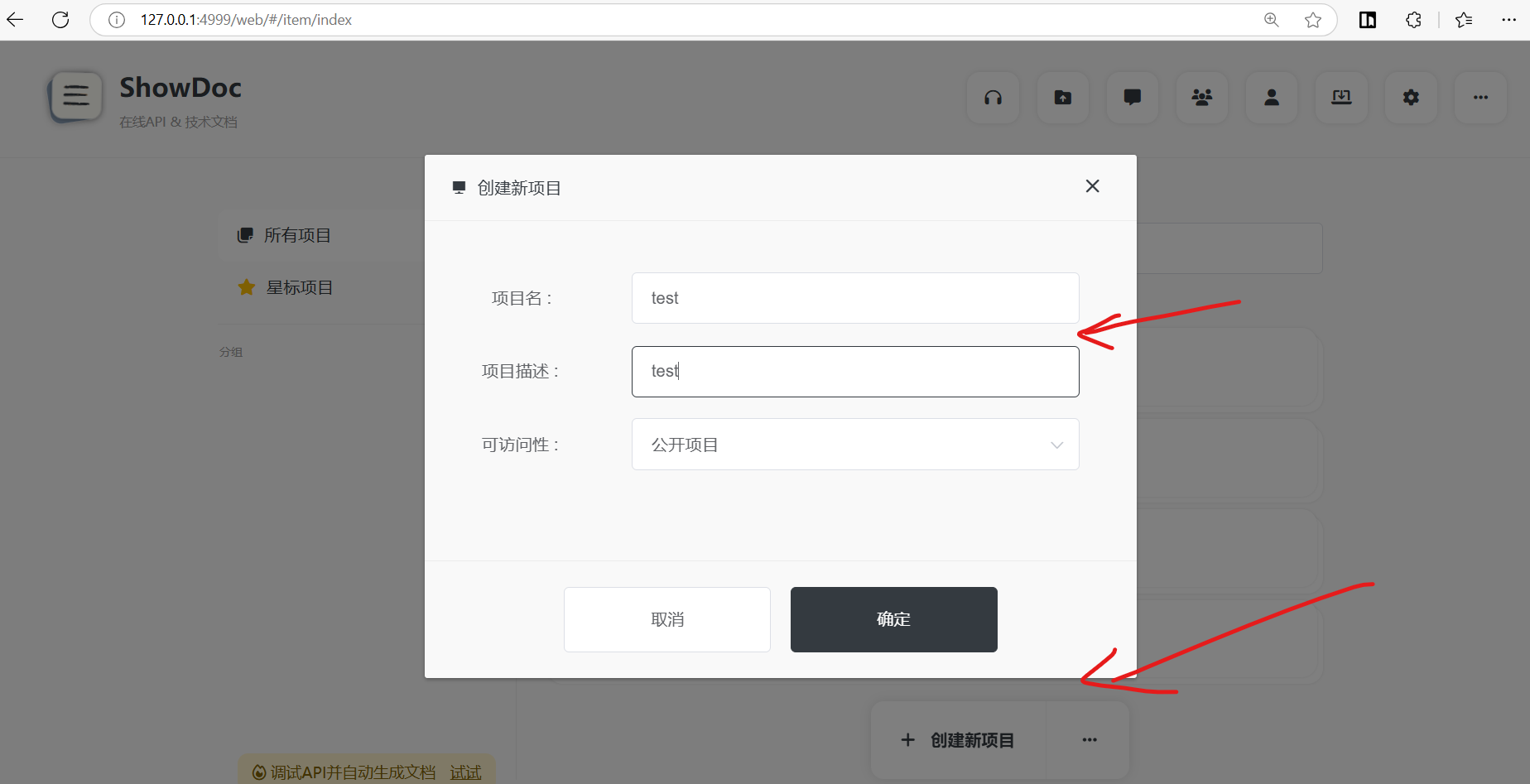
10.2 新增项目
11.3 添加文档
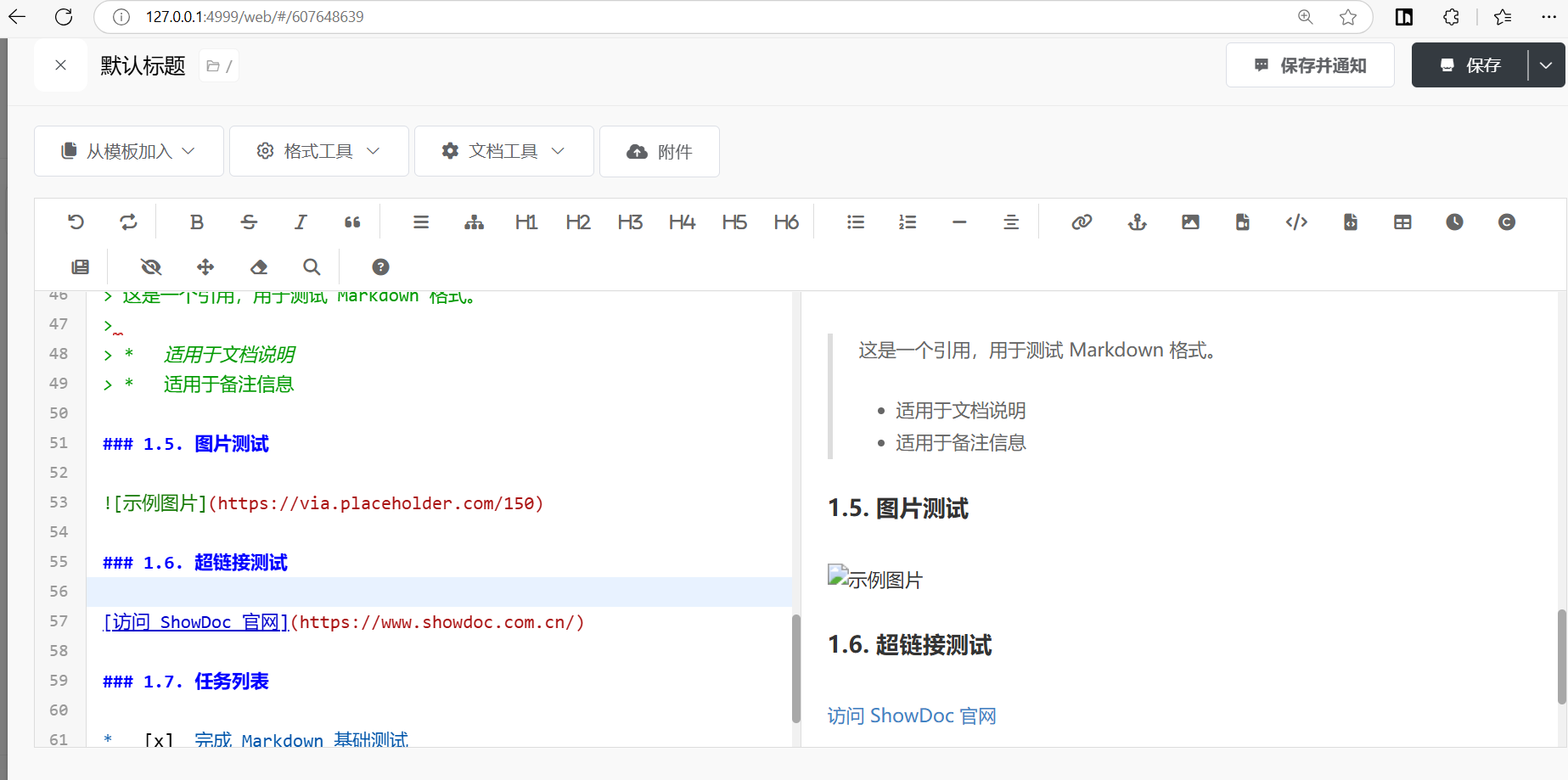
选择对应项目,点击左下角新建页面,文档按照标准markdown格式编辑即可:
注:更多高级功能自行调研,也可以评论区讨论,包括根据注释生成文档,AI等功能
评论区